VS Code 기본 사용법
스터디 사전 준비 | 소요 시간: 10분
VS Code를 처음 쓰시는 분을 위한 핵심 설정과 기본 조작법입니다. 설치가 아직이라면 설치 가이드를 먼저 완료하세요.
💡 한국어 언어팩을 설치하셨으면 메뉴가 한국어로 나옵니다. 아래 안내에서
영어 메뉴 (한국어 메뉴)형태로 양쪽 다 표기했습니다.
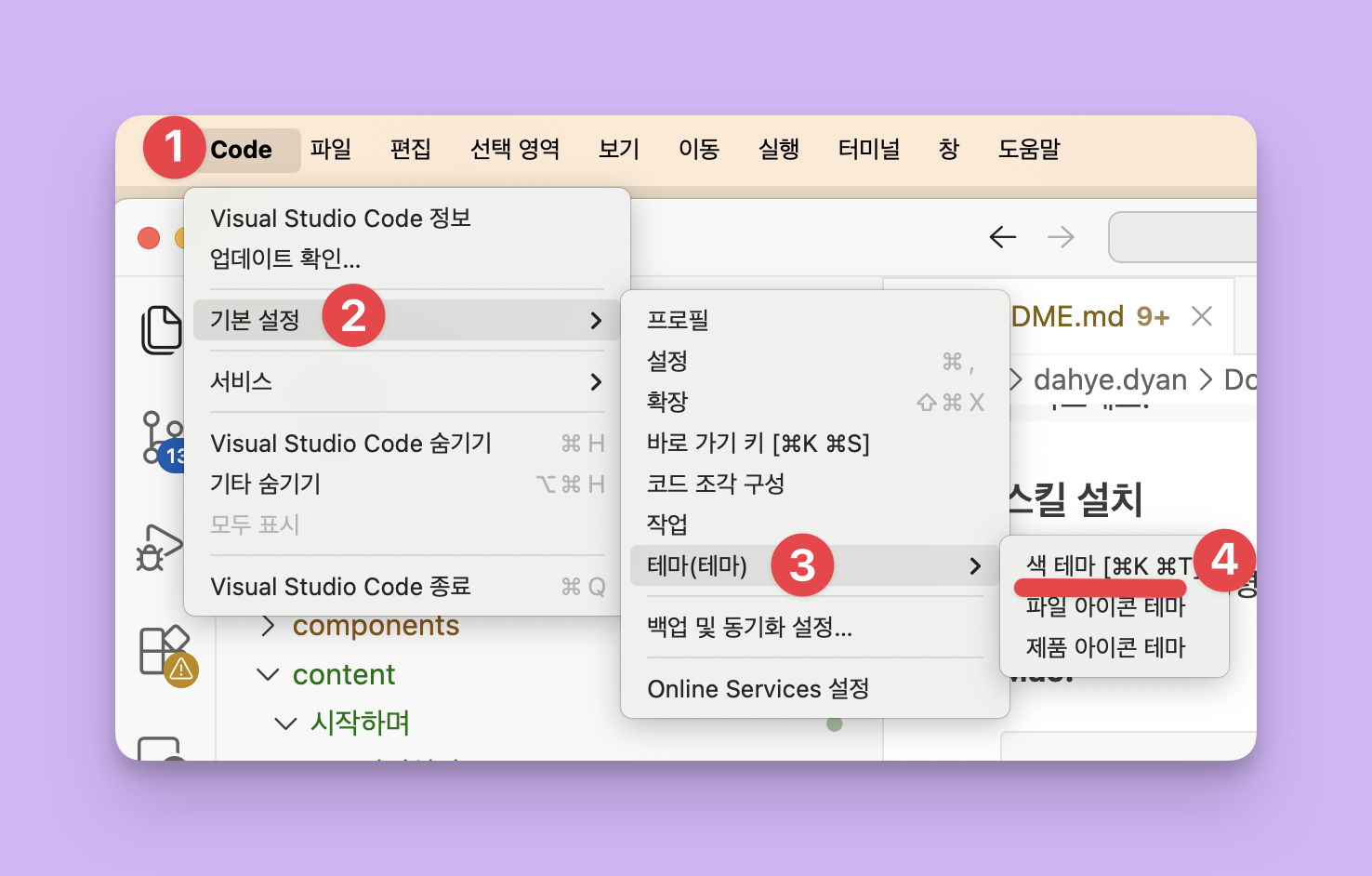
1. 테마를 Light Modern으로 바꾸기
눈에 편한 밝은 테마로 변경합니다.
- 상단 메뉴에서 Code 클릭 (Windows는 File / 파일)
- Settings… → Themes → Color Theme 클릭
- 한국어: 기본 설정 → 테마 → 색 테마
- 목록에서 “Light Modern” 클릭
💡 Light Modern은 VS Code에 기본 내장되어 있어 별도 설치가 필요 없습니다.
2. 한국어 언어팩 설치 (선택)
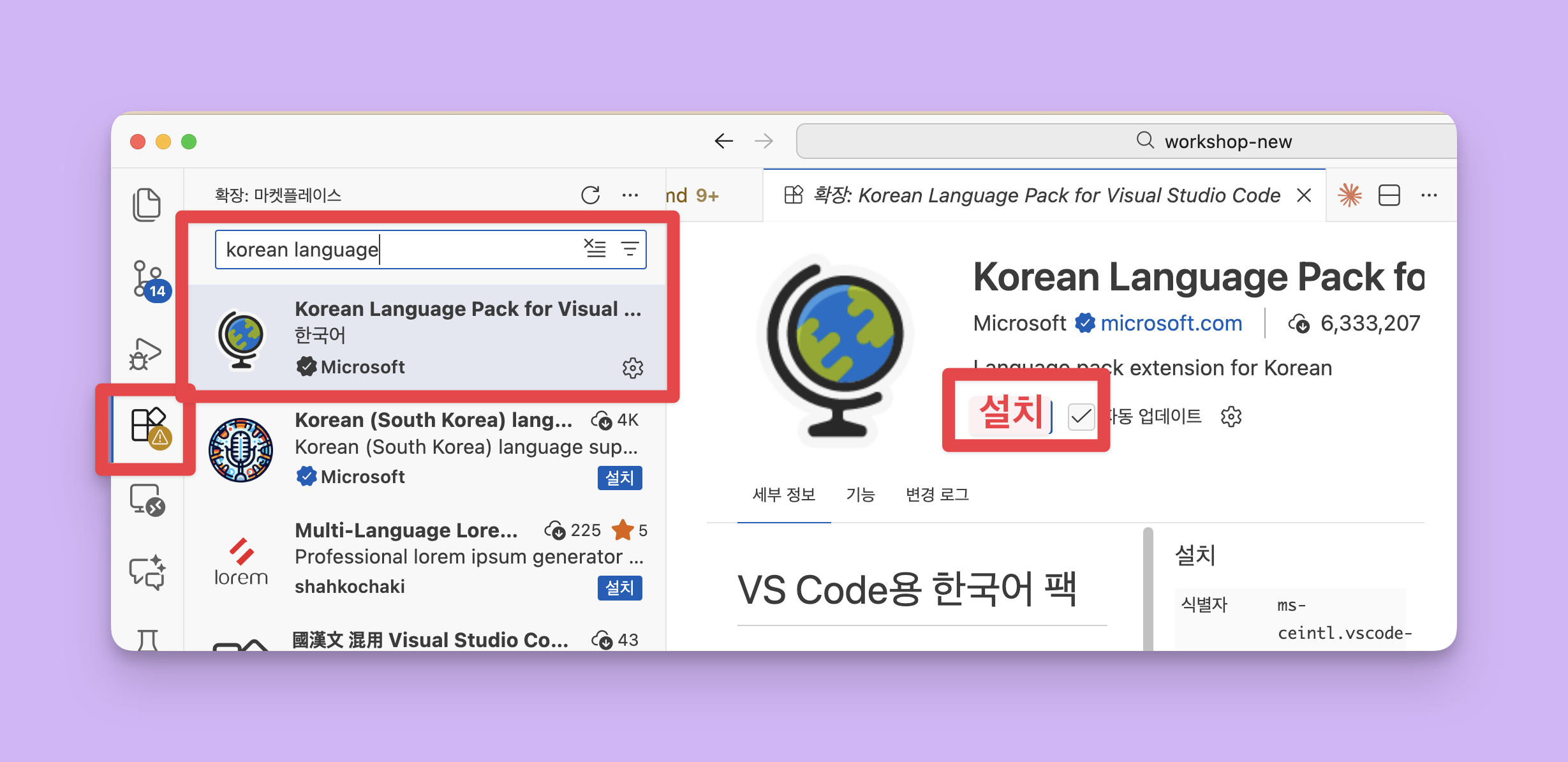
메뉴를 한국어로 바꾸고 싶다면 언어팩을 설치하세요.
- 왼쪽 사이드바에서 Extensions 아이콘 클릭 (네모 4개 모양)
- 검색창에 Korean Language Pack 입력
- Korean Language Pack for Visual Studio Code (Microsoft 제작) → Install 클릭
- 오른쪽 아래에 “Change Language and Restart” 알림 → 클릭
- VS Code가 재시작되며 한국어로 변경됨
💡 영어 메뉴가 편하신 분은 건너뛰셔도 됩니다.
3. 폴더 열기 (프로젝트 시작의 첫 단계)
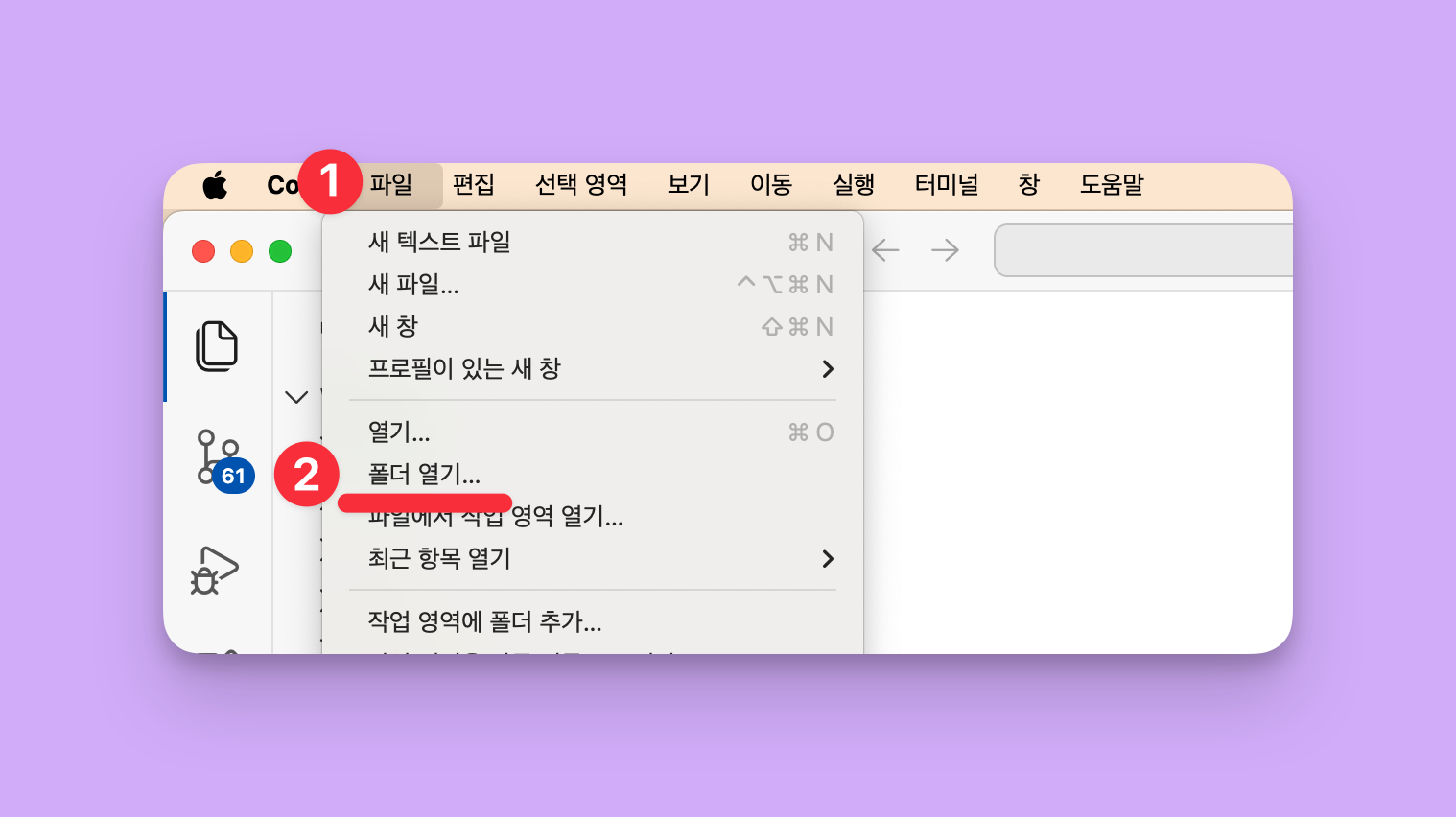
VS Code는 폴더 단위로 작업합니다.
- 상단 메뉴에서 File (한국어: 파일) 클릭
- Open Folder… (한국어: 폴더 열기…) 클릭
- 원하는 프로젝트 폴더 선택
💡 중요: 파일 하나만 열지 말고 반드시 프로젝트 폴더를 열어야 Claude Code가 프로젝트 전체를 이해하고 제대로 동작합니다.
4. Markdown 파일을 항상 프리뷰로 보기
스터디 자료가 Markdown(.md) 파일로 되어 있습니다.
코드처럼 보이는 원본 대신 깔끔한 프리뷰로 볼 수 있도록 기본 설정을 바꿔봅시다.
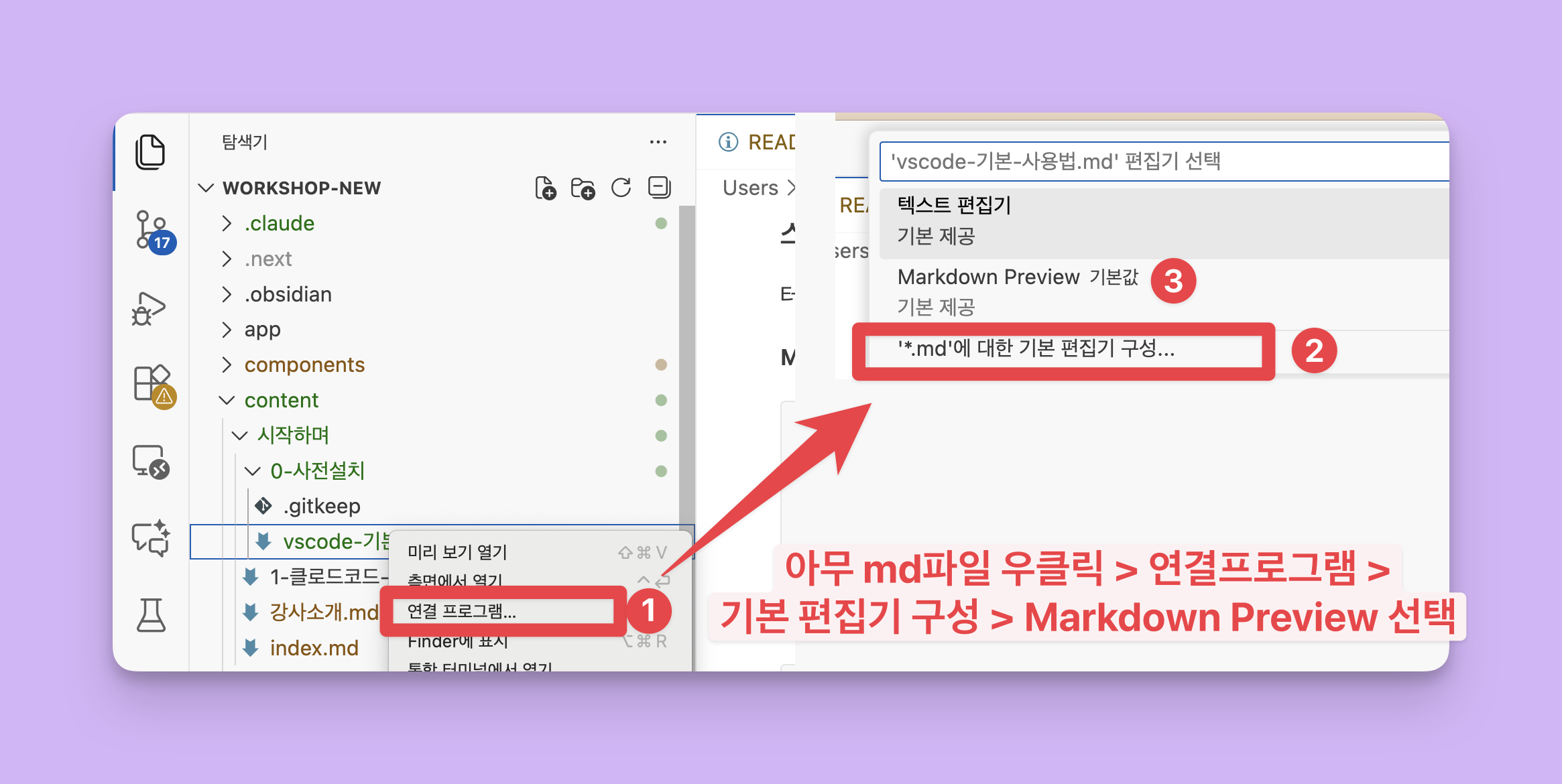
.md 파일의 기본 편집기를 프리뷰로 설정하기
- 왼쪽 파일 탐색기에서 아무
.md파일을 우클릭 - 연결 프로그램… (영어: Open With…) 클릭
- ‘*.md’에 대한 기본 편집기 구성… 클릭
- Markdown Preview 기본값 선택
이제 .md 파일을 클릭하면 항상 프리뷰로 열립니다.
💡 프리뷰가 아닌 원본 코드를 보고 싶을 때는: 같은 방법으로 우클릭 → 연결 프로그램… → 텍스트 편집기를 선택하면 됩니다.
5. Mermaid 확장프로그램 설치 (선택)
스터디 자료에 Mermaid 다이어그램이 포함되어 있습니다. 확장프로그램을 설치하면 프리뷰에서 다이어그램을 볼 수 있습니다.
설치 절차
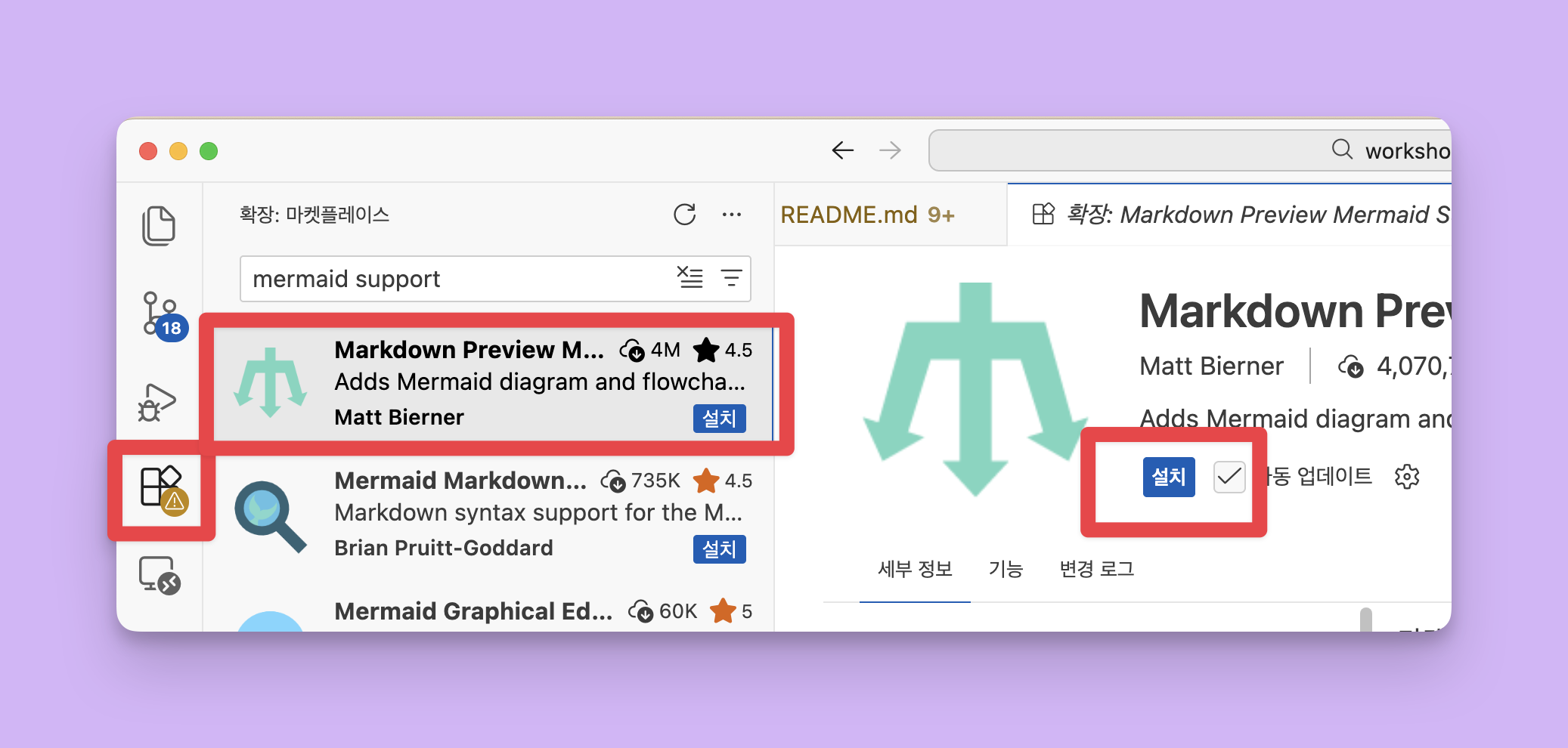
- 왼쪽 사이드바에서 Extensions 아이콘 클릭 (네모 4개 모양)
- 한국어: 확장 아이콘
- 검색창에 Markdown Preview Mermaid Support 입력
- Matt Bierner 제작 확인 후 Install (한국어: 설치) 클릭
- 설치 완료! (재시작 불필요)
확인하기
아무 .md 파일에서 프리뷰를 열면,
아래와 같은 Mermaid 코드가 다이어그램으로 렌더링됩니다:
```mermaid
graph LR
    A[시작] --> B[처리]
    B --> C[완료]
```
6. 파일 탐색기 사용법
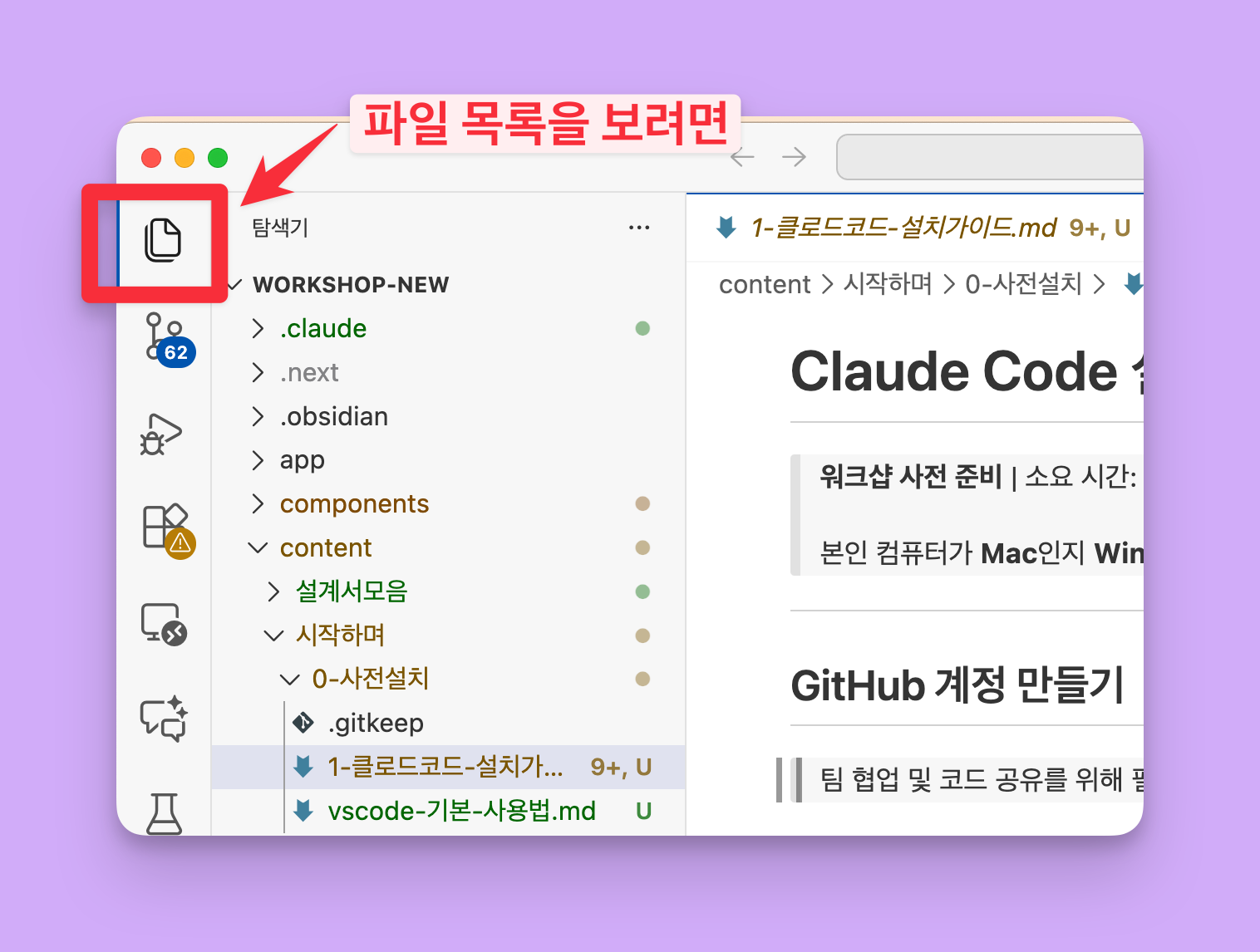
왼쪽 사이드바 맨 위의 파일 아이콘 (📄 모양) 을 클릭하면 파일 탐색기가 열립니다.
- 폴더/파일 만들기
- 폴더/파일 이름 바꾸기
- 폴더/파일 삭제하기
- 등등
7. 파일이 내 컴퓨터 어디에 있는지 확인하기
VS Code에서 보이는 파일이 실제로 내 컴퓨터 어디에 저장되어 있는지 궁금할 때 사용합니다.
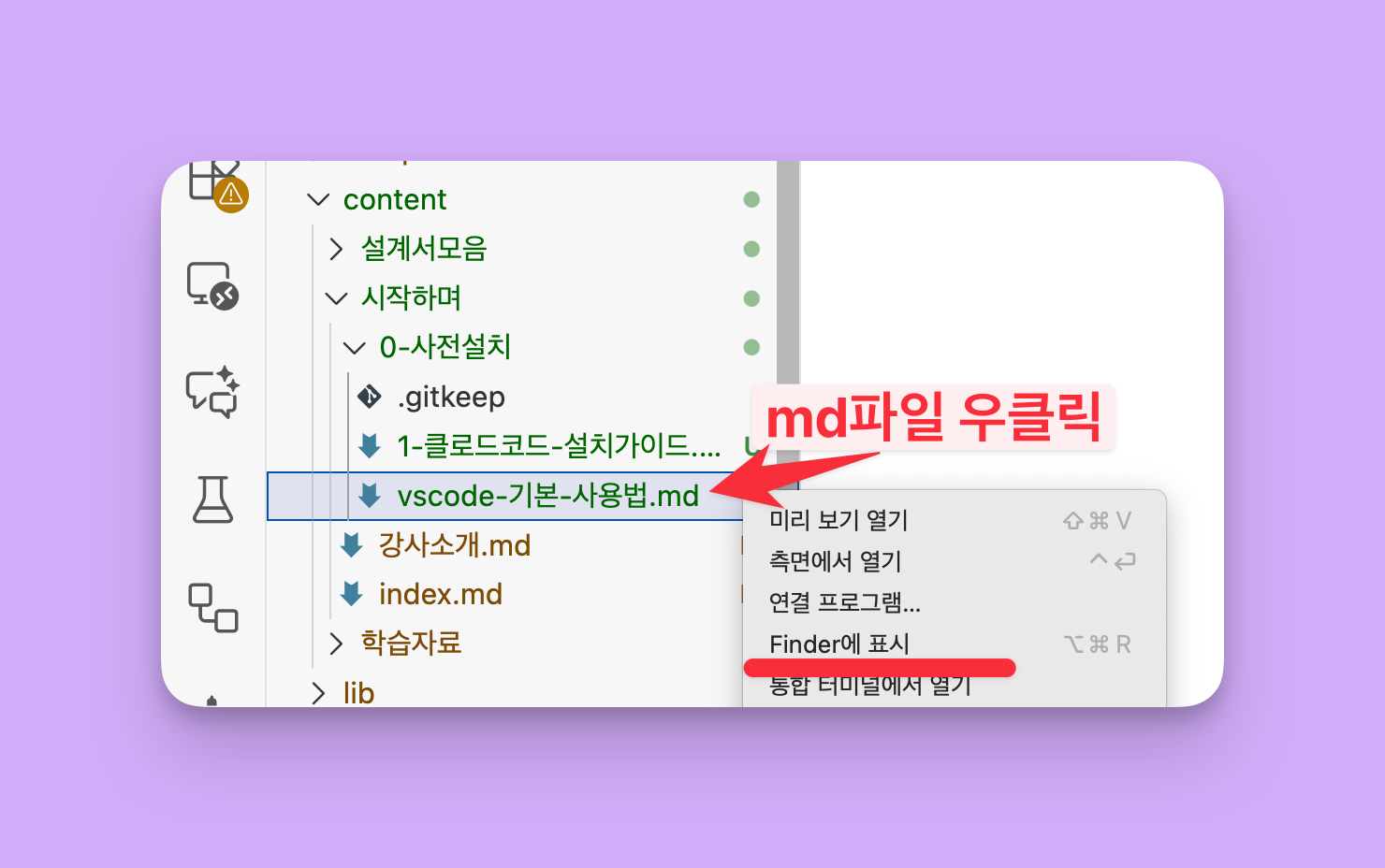
- 왼쪽 파일 탐색기에서 확인하고 싶은 파일을 우클릭
- Reveal in Finder (한국어: Finder에서 표시) 클릭
- Windows: Reveal in File Explorer (한국어: 파일 탐색기에서 표시)
- Finder(또는 파일 탐색기)가 열리면서 해당 파일 위치를 보여줍니다
💡 폴더도 같은 방법으로 우클릭하면 해당 폴더 위치를 Finder에서 바로 열 수 있습니다.
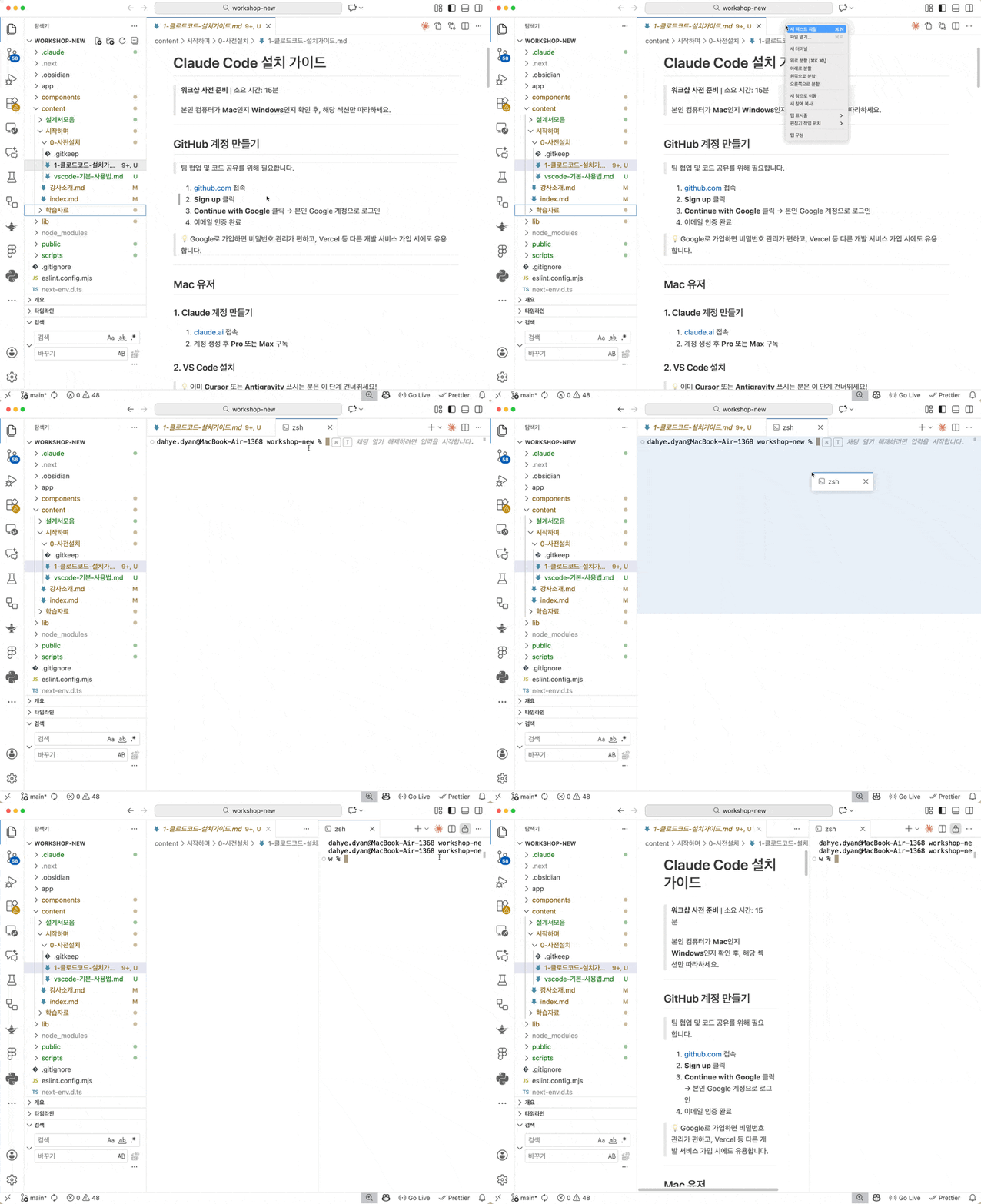
8. 새 터미널 열기
Claude Code CLI를 사용하려면 터미널이 필요합니다.
방법 1. 상단 메뉴에서 열기
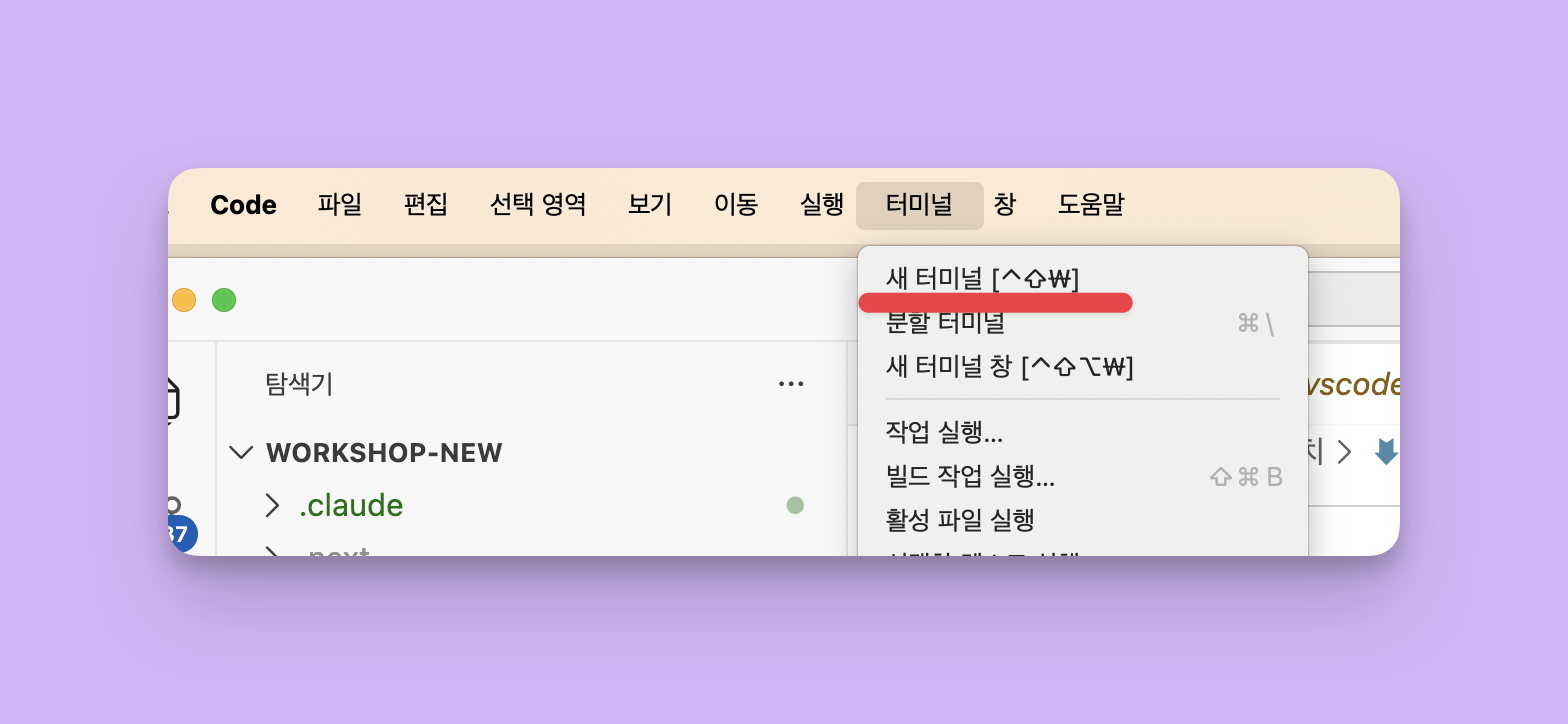
- 상단 메뉴에서 Terminal (한국어: 터미널) 클릭
- New Terminal (한국어: 새 터미널) 클릭
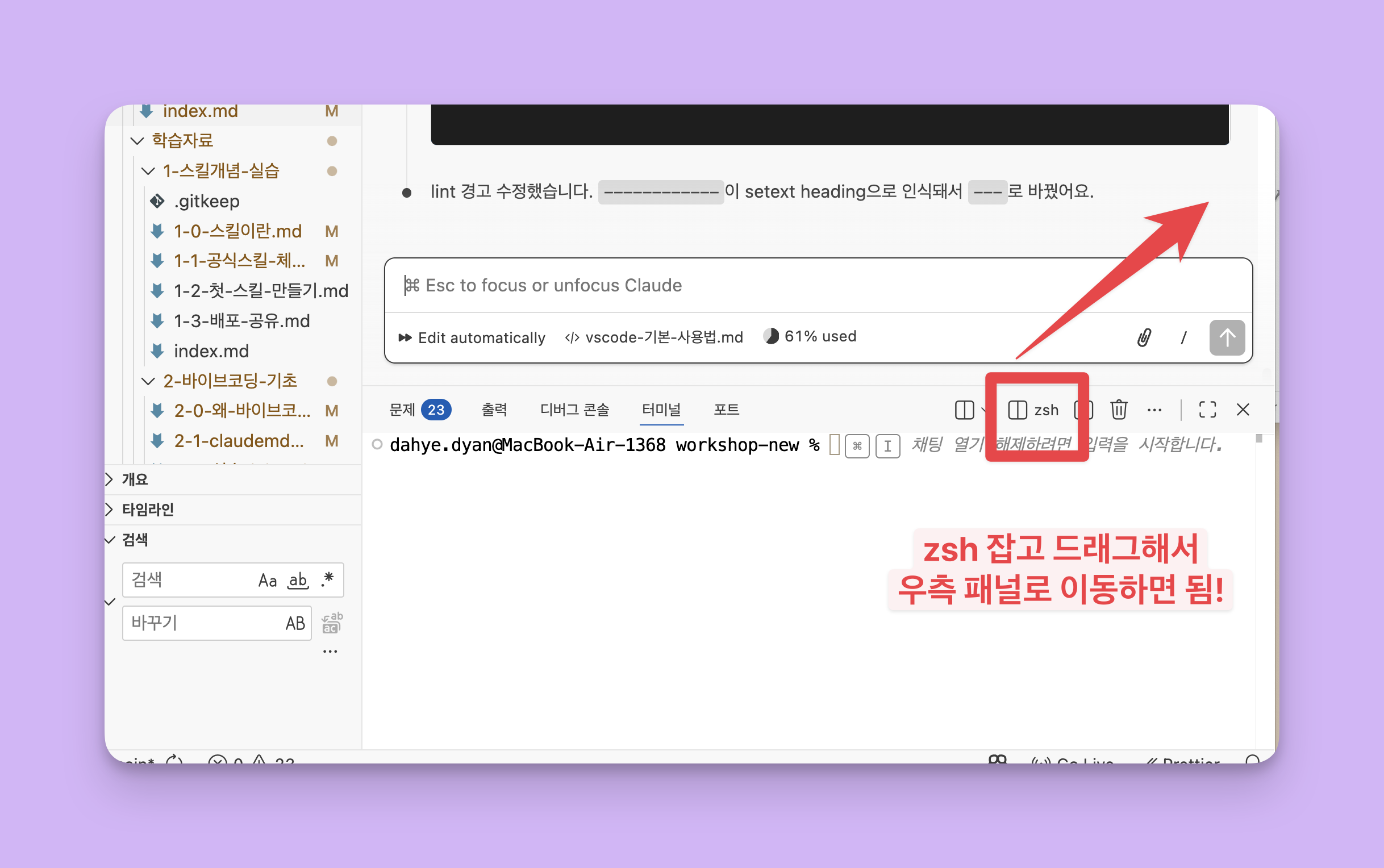
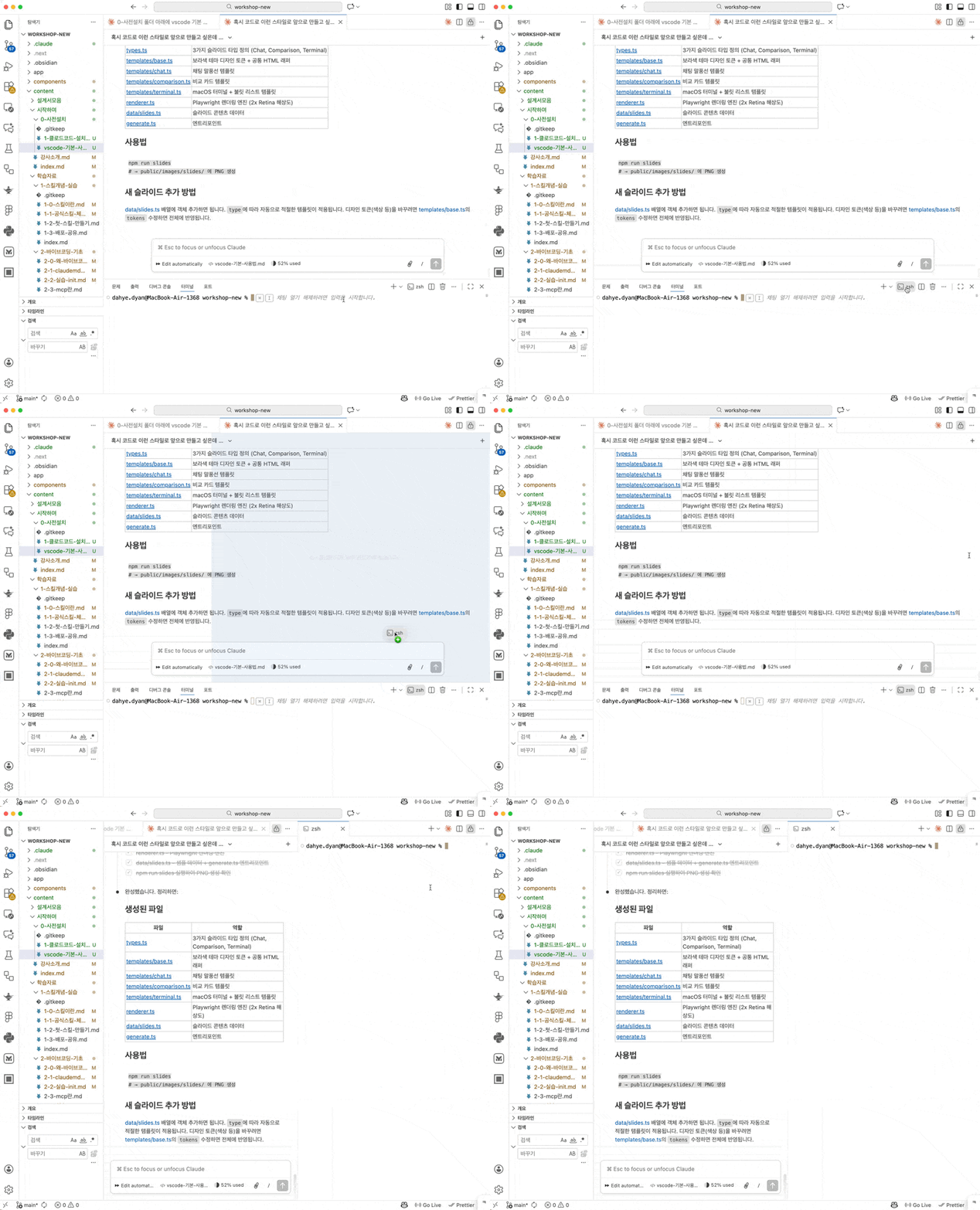
터미널이 화면 아래쪽에 가로로 길게 생깁니다. 코드와 터미널을 나란히 보고 싶다면, 터미널 탭의 zsh 글자를 잡고 오른쪽 패널 쪽으로 드래그해서 위치를 옮기세요.
방법 2. 파일탭 옆에서 우클릭으로 열기 (추천)
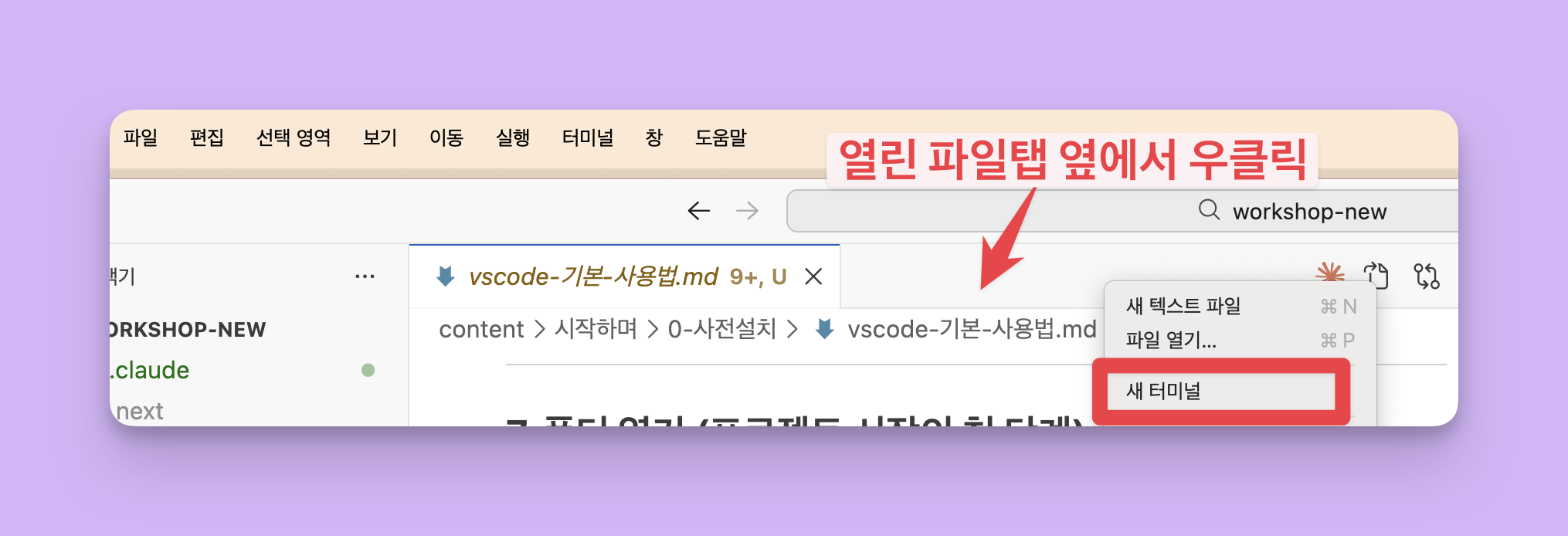
- 열린 파일탭 옆의 빈 공간을 우클릭
- 새 터미널 (영어: New Terminal) 클릭
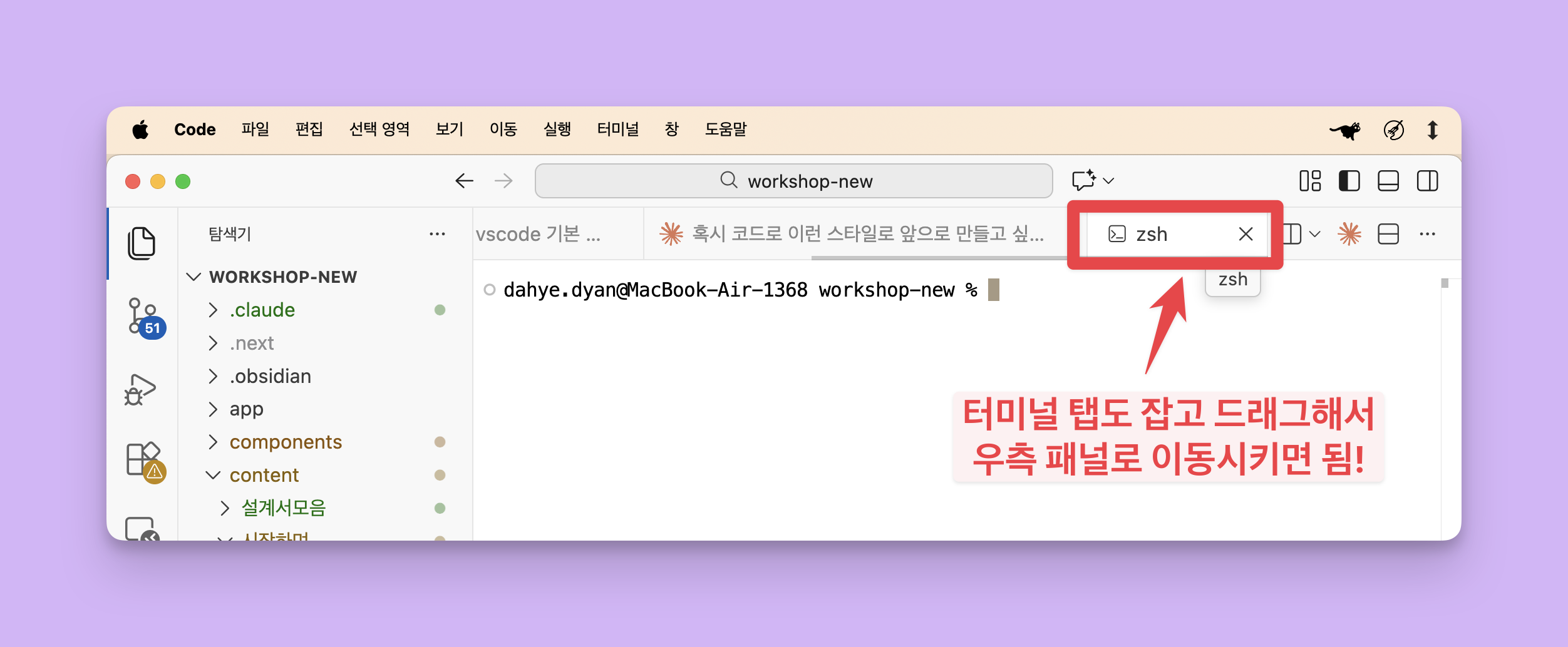
터미널이 바로 위쪽 패널에 열려서 코드와 나란히 볼 수 있습니다.
9. 알아두면 편한 기능들
글씨가 너무 작을 때
- 상단 메뉴 View (한국어: 보기) 클릭
- Zoom In (한국어: 확대) 클릭 — 여러 번 클릭하면 더 커짐
- 원래 크기로 돌리려면 Zoom Out (한국어: 축소) 클릭
💡 빔프로젝터에 연결했을 때 특히 유용합니다.
파일 빠르게 찾기
단축키 Cmd + P (Windows: Ctrl + P)를 누르면 파일 검색창이 열립니다.
파일 이름의 일부만 입력하면 바로 찾아줍니다.
예시: "clau" 입력 → CLAUDE.md 바로 나타남💡 프로젝트 파일이 많아도 순식간에 원하는 파일을 찾을 수 있습니다.
단축키 참고표
메뉴 클릭이 익숙해지면, 단축키로 더 빠르게 할 수 있습니다.
| 기능 | Mac | Windows |
|---|---|---|
| Command Palette | Cmd + Shift + P | Ctrl + Shift + P |
| 파일 검색 | Cmd + P | Ctrl + P |
| 사이드바 숨기기/보이기 | Cmd + B | Ctrl + B |
| 터미널 열기/닫기 | Ctrl + ` | Ctrl + ` |
| 설정 열기 | Cmd + , | Ctrl + , |
| 확장프로그램 | Cmd + Shift + X | Ctrl + Shift + X |
| 글씨 키우기 | Cmd + = | Ctrl + = |
| 글씨 줄이기 | Cmd + - | Ctrl + - |
| 닫은 탭 다시 열기 | Cmd + Shift + T | Ctrl + Shift + T |