소셜임팩트 스터디 사전 준비 가이드
💡 OT 전에 미리 해보세요!
1주차 OT(3/19 목요일) 당일에도 8시부터 잠깐 설치를 도와드리긴 하지만, 미리 해보시면 Claude Code의 사용 감각을 훨씬 빨리 잡을 수 있어요. 설치에서 막히는 부분이 있으면 OT 때 바로 질문해주세요!
소요 시간: 약 20분
본인 컴퓨터가 Mac인지 Windows인지 확인 후, 해당 섹션만 따라하세요.
Step 1. GitHub 계정 만들기
스킬 배포 및 공유를 위해 필요합니다.
- github.com 접속
- Sign up 클릭
- Continue with Google 클릭 → 본인 Google 계정으로 로그인
- 이메일 인증 완료
💡 Google로 가입하면 비밀번호 관리가 편하고, 다른 개발 서비스 가입 시에도 유용합니다.
Step 2. Vercel & Airtable 가입
Vercel은 결과물을 인터넷에 배포할 때, Airtable은 데이터를 관리할 때 사용합니다.
Vercel
- vercel.com 접속
- Sign Up 클릭 → Continue with GitHub 선택
- GitHub 계정으로 로그인하면 완료!
Airtable
- airtable.com 접속
- Sign up for free 클릭 → Continue with Google 선택
- Google 계정으로 로그인하면 완료!
💡 둘 다 무료 플랜으로 충분해요. Step 1에서 만든 GitHub/Google 계정으로 바로 가입할 수 있습니다.
Step 3. Claude 계정 & Pro 구독
- claude.ai 접속
- 계정 생성 후 Pro 구독 ($20/월)
Step 4. VS Code 설치
💡 이미 Cursor 또는 Antigravity 쓰시는 분은 이 단계 건너뛰세요!
- code.visualstudio.com 접속
- 본인 OS(Mac/Windows) 버전 다운로드
- 다운로드된 파일 실행 → 설치
Step 5. Claude Extension 설치 (가장 쉬운 방법!)
💡 VS Code 안에서 채팅 패널로 Claude를 쓰는 방법입니다. 클릭 몇 번이면 끝!
설치
- VS Code 왼쪽 사이드바에서 Extensions 아이콘 클릭 (네모 4개 모양, 아래 그림 참고)
💡 못 찾겠으면 단축키: Mac
Cmd + Shift + X/ WindowsCtrl + Shift + X - 검색창에 Claude 입력
- Anthropic 제작 확인 후 Install 클릭
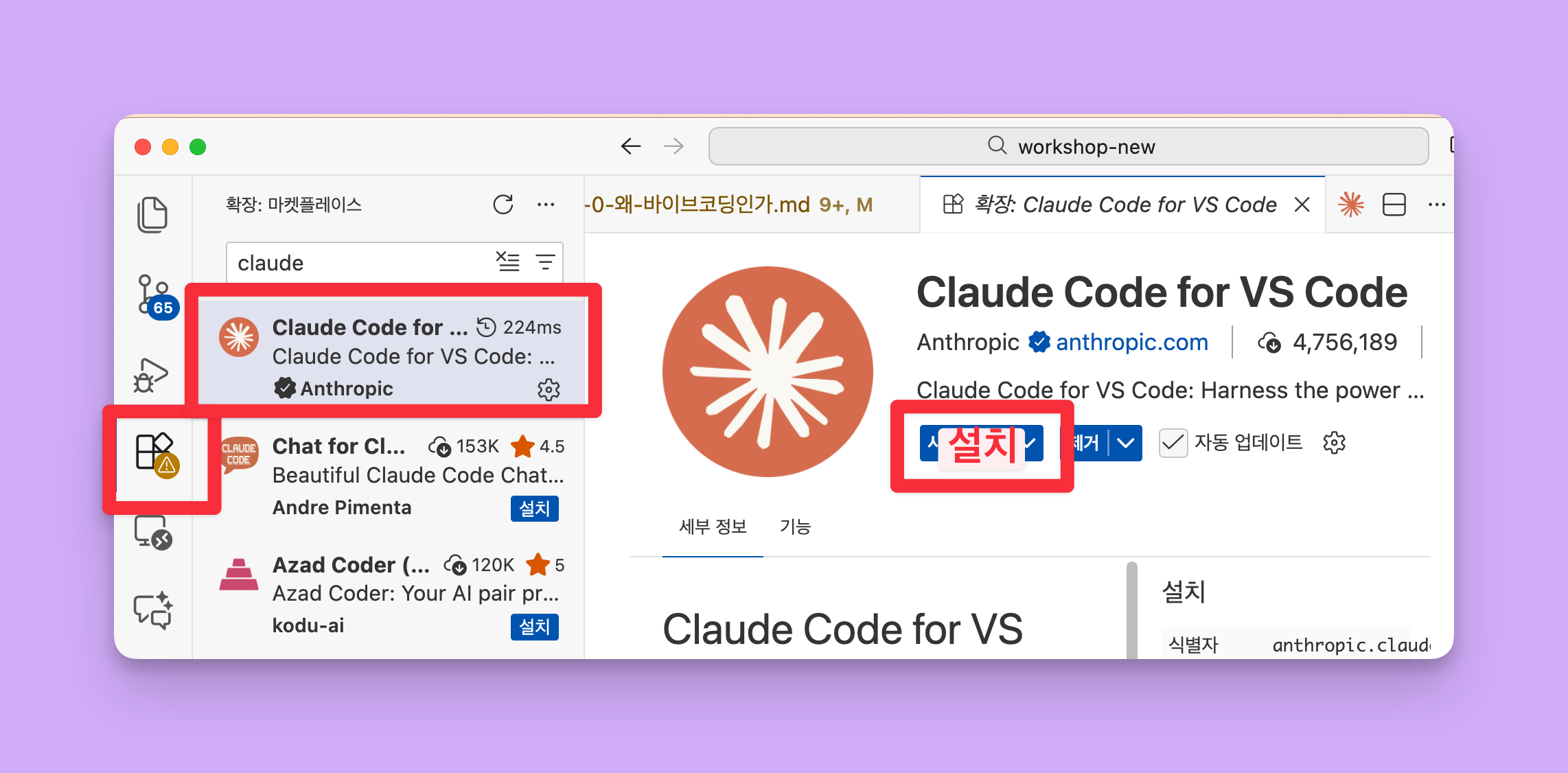
Extension 열기
- 왼쪽 사이드바 첫번째 파일 아이콘 눌러서 파일목록 다시 열기
- Claude 익스텐션 패널 열기:
- 우측 상단 클로드 모양 주황색 아이콘 누르기
- 또는 단축키: Mac
Cmd + Shift + Esc/ WindowsCtrl + Shift + Esc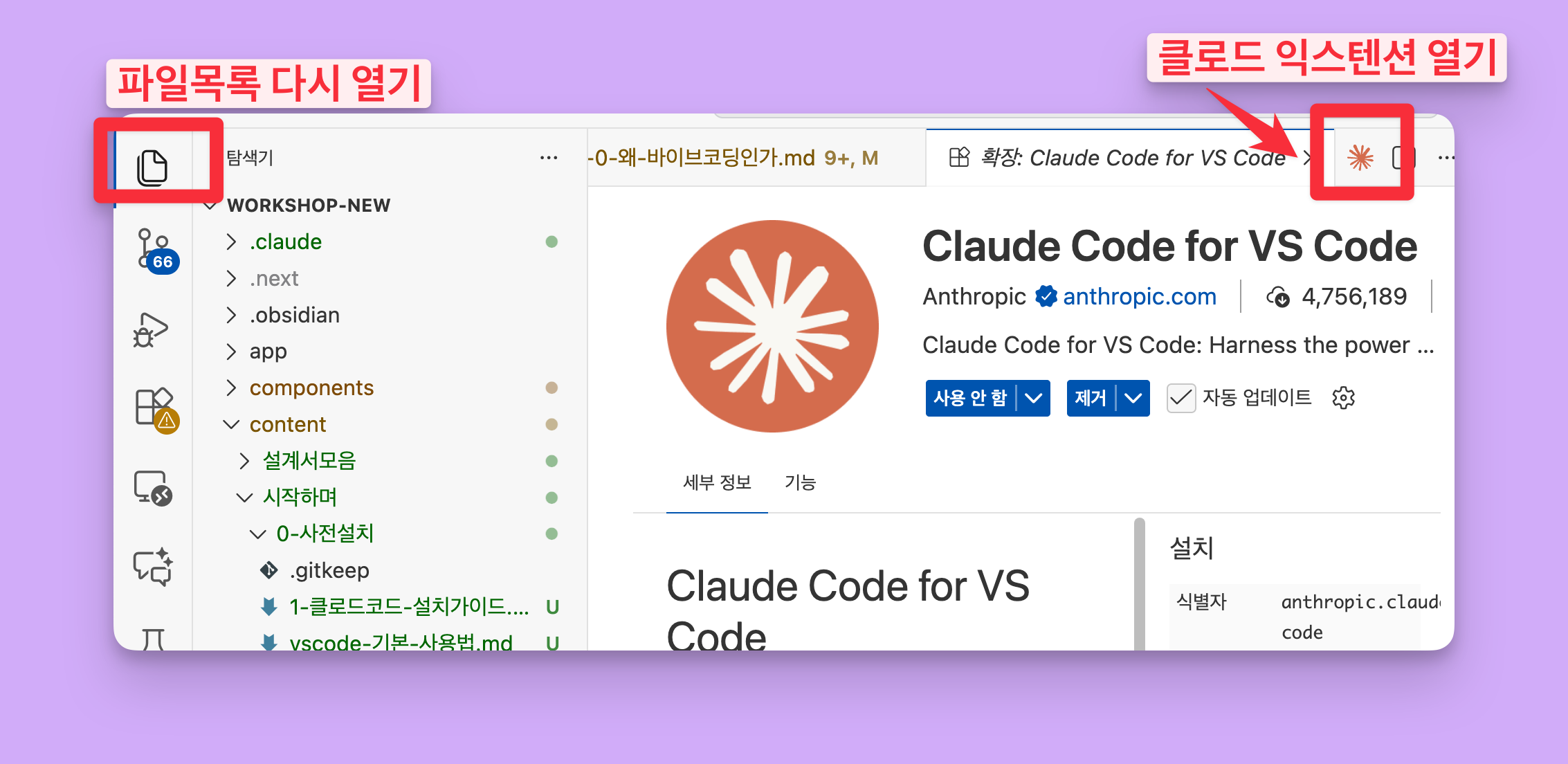
로그인 & 테스트
- Sign In 버튼 클릭
- 브라우저에서 Claude 계정 로그인 → 허용 클릭
- Claude 패널에
안녕하세요입력 → 응답 오면 성공! 🎉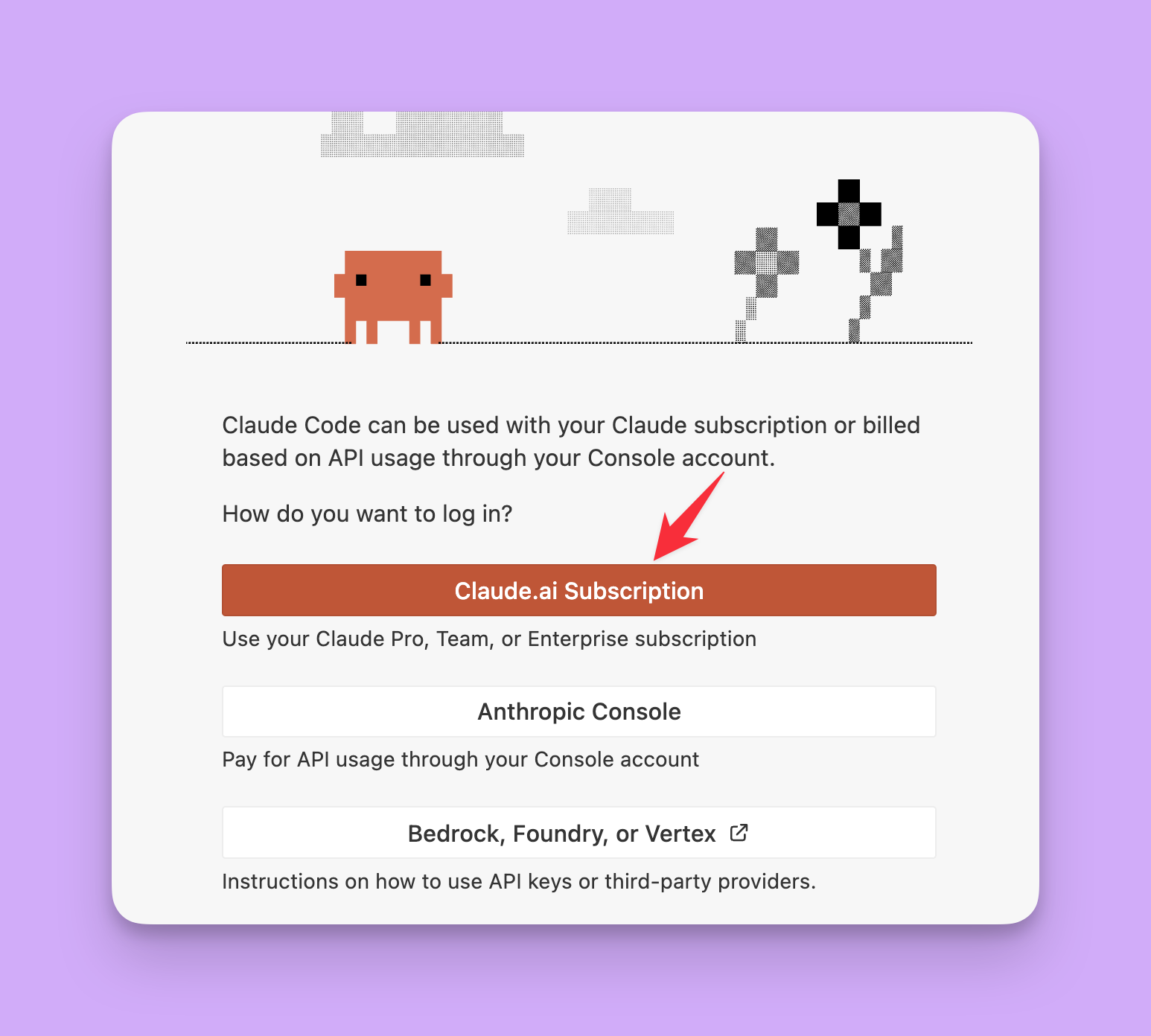
✅ 여기까지 하면 Claude Code를 사용할 수 있어요! 아래 Step 6~7은 터미널 버전 설치입니다. Extension만으로는 안 되는 고급 기능(MCP 연결, 자동화 스크립트 등)을 위해 필요해요.
Step 6. Homebrew & Git 설치
💡 Claude Code 터미널 버전에서 스킬을 설치하고 공유하려면 Git이 필요합니다. Mac에서는 Homebrew(패키지 관리자)를 먼저 설치하고, Homebrew로 Git을 설치합니다. Homebrew는 나중에 Node.js 등 다른 개발 도구 설치할 때도 계속 사용하게 됩니다.
Mac
1. Homebrew 설치
- VS Code 상단 메뉴에서 Terminal → New Terminal 클릭
- 아래 명령어 복사 → 터미널에 붙여넣기 → Enter:
/bin/bash -c "$(curl -fsSL https://raw.githubusercontent.com/Homebrew/install/HEAD/install.sh)"- 비밀번호 입력 요청이 나오면 Mac 로그인 비밀번호 입력 (화면에 안 보이지만 정상)
- 설치 완료 메시지 확인
⚠️ 설치 후 아래와 같은 메시지가 나오면 그대로 복사해서 실행하세요:
==> Next steps:
- Run these commands in your terminal to add Homebrew to your PATH:
    echo >> ~/.zprofile
    echo 'eval "$(/opt/homebrew/bin/brew shellenv)"' >> ~/.zprofile
    eval "$(/opt/homebrew/bin/brew shellenv)"
확인:
brew --version2. Git 설치
brew install git설치 확인:
git --versionWindows
git-scm.com/download/win 접속 → 64-bit Git for Windows Setup 클릭 → 다운로드된 .exe 파일 실행 → 모든 옵션 기본값 그대로 두고 Next → 설치 완료
설치 확인 (VS Code 터미널에서):
git --version💡 설치 후 VS Code를 완전히 종료했다가 다시 열어야
git명령어가 인식됩니다.
Step 7. Claude Code 설치 (터미널 버전)
💡 Extension으로 이미 성공했으니, 이번엔 터미널에서 직접 쓰는 버전을 설치합니다. 스터디에서 자동화를 만들 때 터미널 버전이 필요해요!
Mac
-
VS Code 상단 메뉴에서 Terminal → New Terminal 클릭
💡 단축키:
Ctrl + `(백틱, 숫자 1 왼쪽 키) -
아래 명령어 복사 → 터미널에 붙여넣기 → Enter:
curl -fsSL https://claude.ai/install.sh | bash -
VS Code 완전히 종료 후 다시 열기
-
터미널에서 확인:
claude --version입력 → 버전 나오면 성공!
⚠️ PATH 설정 메시지가 나올 경우
설치 후 아래와 같은 메시지가 나오면:
⚠ Setup notes:
  • Native installation exists but ~/.local/bin is not in your PATH.
터미널에 아래 명령어를 그대로 복사해서 붙여넣기 → Enter:
echo 'export PATH="$HOME/.local/bin:$PATH"' >> ~/.zshrc && source ~/.zshrc그 다음 claude --version 입력 → 버전 나오면 성공!
Windows
-
VS Code 상단 메뉴에서 Terminal → New Terminal 클릭
💡 단축키:
Ctrl + `(백틱, 숫자 1 왼쪽 키) -
아래 명령어 복사 → 터미널에 붙여넣기 → Enter:
irm https://claude.ai/install.ps1 | iex⚠️ CMD(명령 프롬프트)에서는 작동하지 않습니다. 반드시 PowerShell을 사용하세요.
-
VS Code 완전히 종료 후 다시 열기
-
터미널에서 확인:
claude --version입력 → 버전 나오면 성공!
⚠️ PATH 설정 (안 되면 필수)
claude 명령어가 안 되는 경우 아래 설정을 해주세요:
Win + R누르고 →sysdm.cpl입력 → Enter → 고급 탭 클릭- “환경 변수” 버튼 클릭
- 사용자 변수에서 Path 선택 → 편집 클릭
- 새로 만들기 → 아래 2개를 각각 추가:
%USERPROFILE%\.local\bin%USERPROFILE%\.claude\bin
- 확인 → VS Code 완전히 종료 후 다시 열기
- 터미널에서
claude --version다시 확인
Step 8. Claude Code 로그인 (터미널용)
터미널에서
claude를 직접 사용하기 위한 로그인입니다. (Step 5의 Extension 로그인과 별개)
- VS Code 상단 메뉴에서 Terminal → New Terminal 클릭 (단축키:
Ctrl + `) claude입력 → Enter- 테마 선택 → Light 또는 Dark 선택 (아무거나 OK)
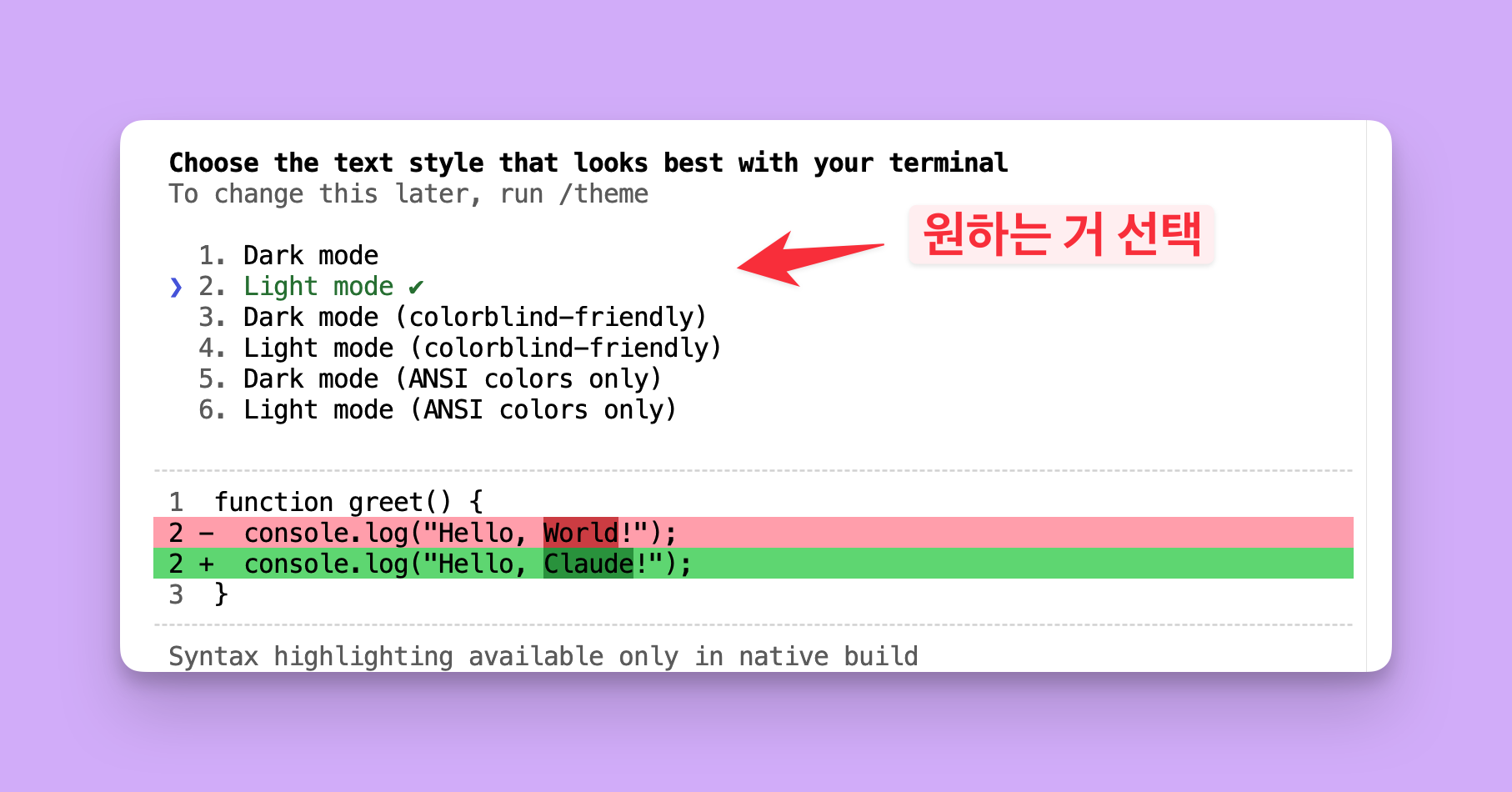
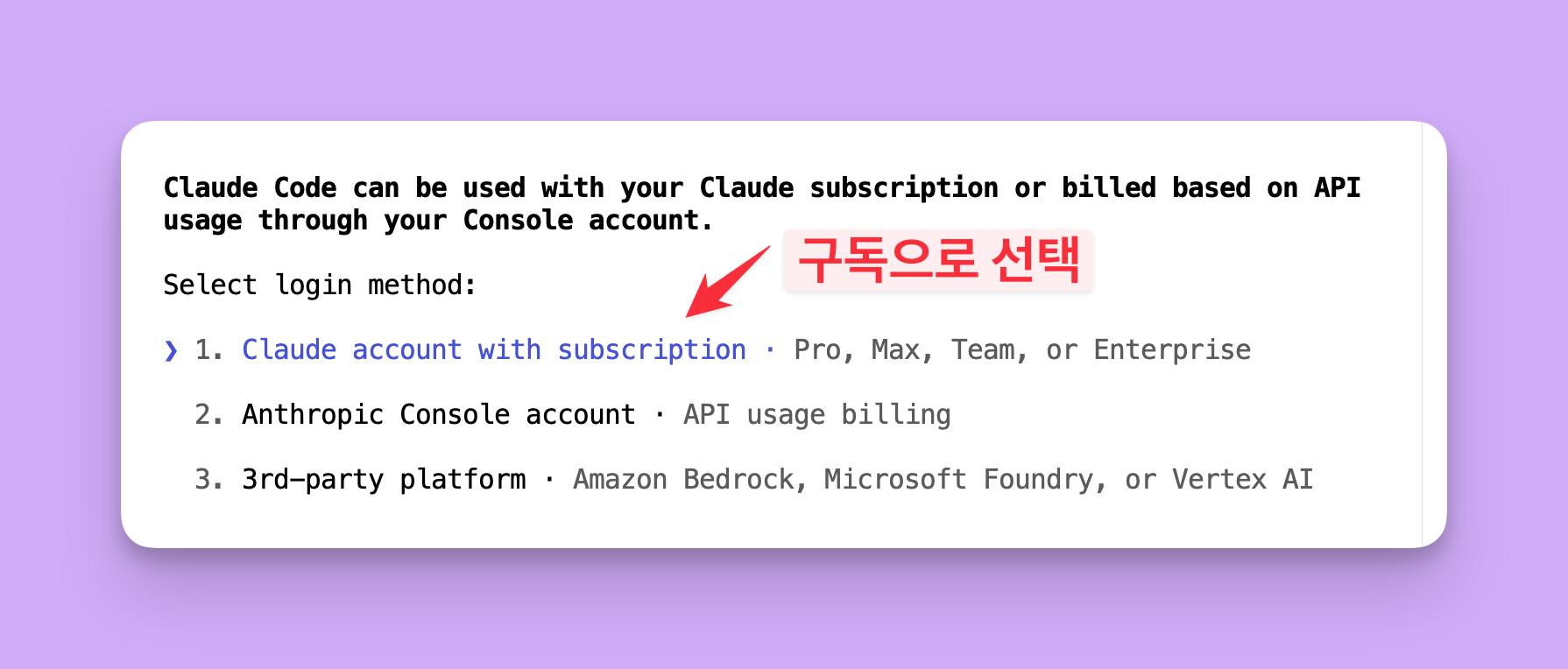
- 로그인 방법 → Claude account with subscription 선택
- 브라우저가 자동으로 열림 → Claude 계정으로 로그인 → 허용 클릭
- 터미널로 돌아와서
안녕하세요입력 → 응답 오면 터미널 설정도 완료! 🎉
문제 해결
| 증상 | 해결 |
|---|---|
| Extension이 안 보임 | VS Code 재시작 |
claude 명령어가 안 됨 | VS Code 완전히 종료 후 재시작 |
| 브라우저 로그인 후 반응 없음 | 브라우저에서 “허용” 클릭 확인 |
| 로그인이 안 됨 | 브라우저 팝업 차단 해제 |
| 응답이 안 옴 | Claude Pro 구독 상태 확인 |
git 명령어가 안 됨 | VS Code 완전히 종료 후 재시작, 또는 git-scm.com에서 재설치 |