바이브코딩, MCP, 관계형 DB — 핵심 개념
1. 바이브코딩이란?
예전 방식: AI 서비스 투어
ChatGPT 열기 → 상황 설명 → 답변 복사
    ↓
Claude 열기 → 또 상황 설명 → 답변 복사
    ↓
내 작업 환경으로 돌아와서 붙여넣기
    ↓
안 되네? → 다시 AI한테 가서 설명...
문제점:
- 🔄 컨텍스트 스위칭 지옥 — 브라우저 탭 왔다갔다
- 📋 복붙 노가다 — 코드 복사, 에러 복사, 결과 복사…
- 🧠 매번 처음부터 설명 — “나는 PM이고, 이 프로젝트는…”
- 🚫 AI가 내 파일을 못 봄 — 스크린샷 찍어서 올려야 함
지금 방식: AI가 내 작업 환경에 들어옴
VSCode에서 작업 중
    ↓
"이거 해줘" (자연어로 말함)
    ↓
Claude가 직접 파일 읽고 → 수정하고 → 실행까지
    ↓
결과 확인 → 마음에 안 들면 "다시 해줘"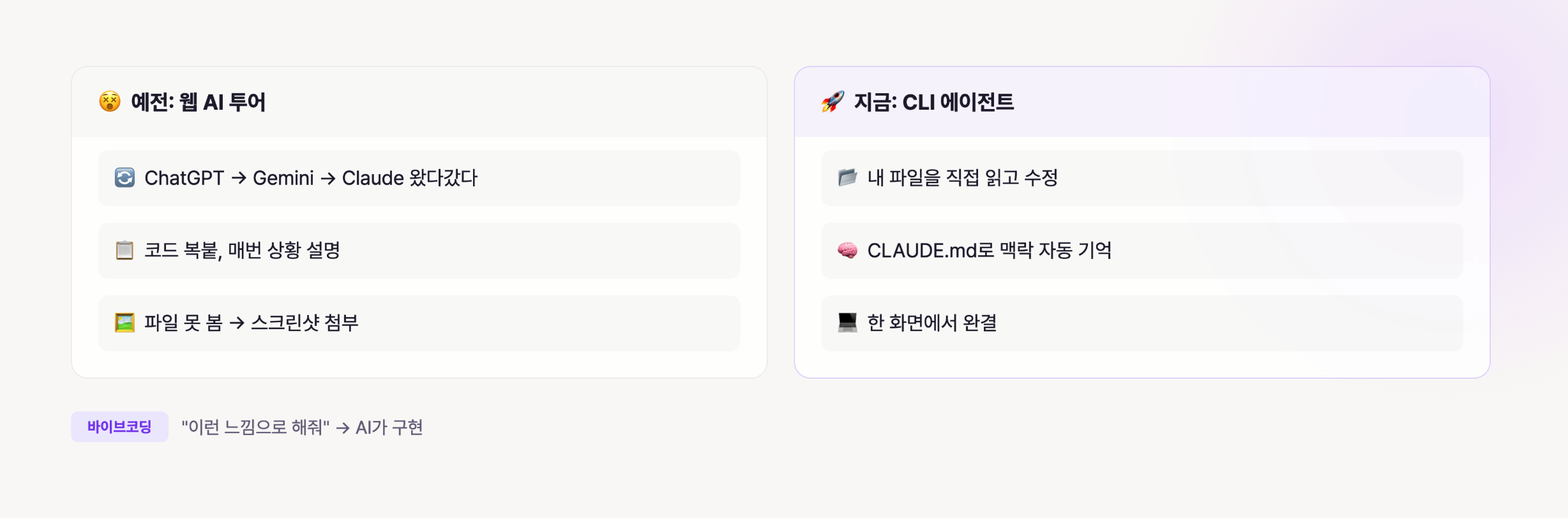
비유
- 예전 = 전문가한테 전화해서 물어보기 → 설명 듣고 → 직접 해보기
- 지금 = 전문가가 옆에 앉아서 같이 작업 → “이거 해줘” → 바로 해줌
그래서 “바이브코딩”
Vibe = 분위기, 느낌, 의도
코드를 한 줄 한 줄 짜는 게 아니라, “이런 느낌으로 해줘” 라고 의도만 전달하면 AI가 구현합니다.
❌ 예전: "fetch API로 GET 요청 보내고 response.json()으로 파싱해서..."
✅ 지금: "이 API에서 데이터 가져와서 표로 보여줘"
”코딩” 안 해도 바이브코딩입니다
| 직무 | 바이브코딩 예시 |
|---|---|
| PM | ”이 PRD 문서 읽고 유저 스토리 정리해줘” |
| 리서처 | ”인터뷰 녹취록 5개 읽고 인사이트 뽑아줘” |
| 마케터 | ”경쟁사 분석 자료 만들어줘” |
| 누구나 | ”회의록 정리해줘”, “보고서 초안 써줘” |
🎯 핵심: 여러분은 무엇을 원하는지만 말하세요. 어떻게 하는지는 Claude가 알아서 합니다.
2. MCP란?
한 줄 정의
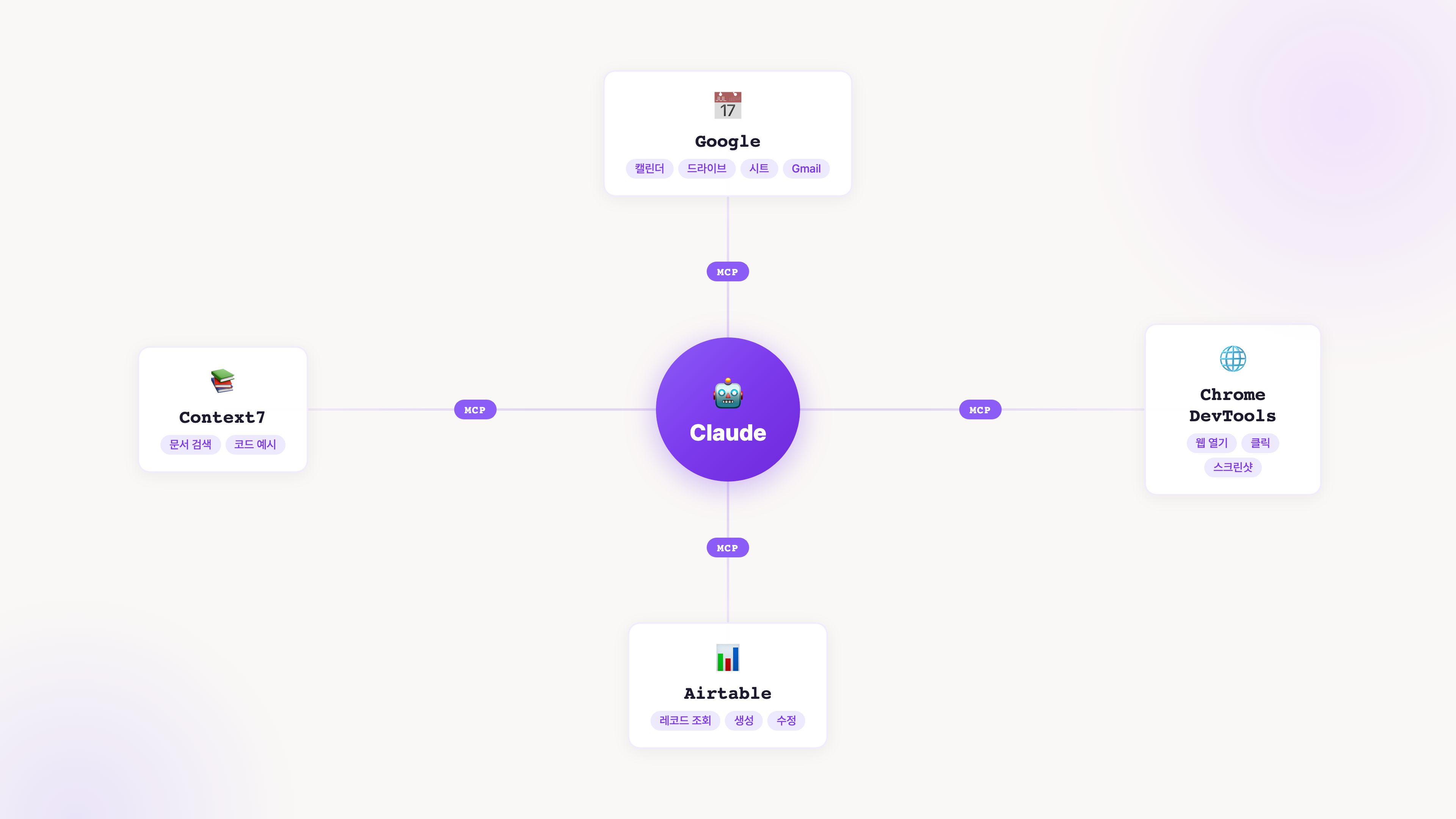
MCP = AI용 USB-C 포트
USB-C 하나로 충전기, 모니터, 키보드 다 연결하듯이, MCP 하나로 Airtable, Gmail, 브라우저 등 다양한 서비스에 연결합니다.
MCP 안에는 뭐가 있나요?
각 MCP 서버 안에는 **Tools(도구)**가 들어있습니다.
💡 비유: MCP는 “앱”, Tools는 앱 안의 “기능 버튼”
MCP 예시 3개
📊 Airtable MCP — 데이터베이스 연결
Claude가 Airtable DB를 직접 읽고 쓸 수 있게 해줍니다. 오늘 실습에서 사용!
| Tool | 설명 |
|---|---|
list_bases | 내 Airtable에 있는 베이스 목록 조회 |
list_records | 특정 테이블의 데이터 조회 |
create_record | 새 레코드 추가 |
update_record | 기존 레코드 수정 |
search_records | 조건에 맞는 레코드 검색 |
"프로그램 테이블에서 모집중인 것만 보여줘"
→ Claude가 Airtable MCP의 search_records Tool을 호출
→ 결과를 정리해서 보여줌
🌐 Playwright MCP — 웹 브라우저 제어
Claude가 웹 브라우저를 직접 열고 조작할 수 있게 해줍니다.
| Tool | 설명 |
|---|---|
browser_navigate | 특정 URL로 이동 |
browser_click | 버튼/링크 클릭 |
browser_type | 텍스트 입력 |
browser_screenshot | 현재 화면 스크린샷 |
browser_snapshot | 페이지 구조 파악 |
"네이버에서 '소셜임팩트' 검색 결과 스크린샷 찍어줘"
→ Claude가 Playwright MCP로 브라우저를 열고 → 검색하고 → 캡처
📚 Context7 MCP — 공식 문서 검색
Claude가 최신 라이브러리/프레임워크의 공식 문서를 실시간으로 검색합니다.
| Tool | 설명 |
|---|---|
resolve-library-id | 라이브러리 이름으로 ID 조회 |
get-library-docs | 공식 문서에서 관련 내용 검색 |
"Airtable API에서 레코드 생성하는 방법 공식 문서에서 찾아줘"
→ Claude가 Context7 MCP로 최신 공식 문서를 검색
→ 정확한 코드 예시와 함께 답변
💡 이 외에도 Gmail, Google Calendar, Slack, GitHub 등 수백 개의 MCP 서버가 있습니다. 필요한 서비스가 있으면 MCP를 설치하면 Claude가 바로 사용할 수 있어요.
언제 호출되나요?
Claude가 대화 중에 “이건 내 힘만으로 안 되겠다” 싶을 때 자동으로 호출합니다.
| 여러분이 하는 말 | Claude가 호출하는 것 |
|---|---|
| ”Airtable에서 지원자 목록 보여줘” | Airtable MCP |
| ”Gmail에서 오늘 온 메일 알려줘” | Gmail MCP |
| ”이 사이트 열어서 스크린샷 찍어줘” | Chrome DevTools MCP |
🎯 핵심: 여러분은 자연어로 요청만 하면 됩니다. 어떤 MCP의 어떤 Tool을 쓸지는 Claude가 알아서 판단합니다.
작동 방식
여러분 요청 → Claude 판단 → MCP 호출 → 외부 서비스 → 결과 반환- 설치: MCP 서버를 컴퓨터에 설치 (한 번만)
- 인식: Claude가 설치된 MCP 목록을 자동으로 인식
- 사용: 대화 중 필요하면 Claude가 알아서 호출
- 결과: 외부 서비스 데이터를 가져오거나 작업 수행
💡 MCP 내부 작동 방식은 몰라도 됩니다. **“설치하면 Claude가 알아서 쓴다”**만 기억하세요.
3. 관계형 DB란?
왜 엑셀로는 한계가 오는지, 엑셀을 써온 분들이 많을 테니 예시로 보여드릴게요.
교육프로그램을 엑셀로 관리한다고 해볼게요.
처음엔 괜찮아요:
| 프로그램 | 강사이름 | 강사연락처 | 강사이메일 |
|---|---|---|---|
| AI 업무자동화 | 송다혜 | 010-xxxx | dahye@… |
그런데 강사가 2명이 되면?
| 프로그램 | 강사이름1 | 강사연락처1 | 강사이메일1 | 강사이름2 | 강사연락처2 | 강사이메일2 | … |
|---|
열이 두 배로 늘어남 😰 여기에 보조강사까지 붙으면? 강사이름3, 연락처3, 이메일3…
교육프로그램이 하나 더 생기면?
| 프로그램 | 강사이름1 | 강사이메일1 | … |
|---|---|---|---|
| A프로그램 | 송다혜 | dahye@gpters.org | … |
| B프로그램 | 송다혜 | dahye@gpters.org | … |
송다혜 강사가 A, B 둘 다 하니까 같은 정보가 2번 들어가요.
그런데 송다혜 강사가 이메일을 바꾼대요.
→ A프로그램 행에서 수정… B프로그램 행에서도 수정… 하나 빼먹으면? 2중 관리의 지옥 🔥
지원자도 마찬가지예요.
김철수 씨가 A프로그램, B프로그램 둘 다 지원했다면?
| 프로그램 | … | 지원자이름 | 지원자연락처 | 지원자이메일 |
|---|---|---|---|---|
| A프로그램 | … | 김철수 | 010-1234 | cs@… |
| B프로그램 | … | 김철수 | 010-1234 | cs@… |
같은 사람 정보가 또 중복. 김철수 씨 연락처가 바뀌면? 두 곳 다 수정… 20개 프로그램에 걸쳐 참여한 단골 지원자라면? 20곳을 다 찾아서 수정해야 해요 😩
“김철수 씨가 지금까지 참여한 프로그램 전부 보여줘” → Ctrl+F 노가다…
관계형 DB로 하면?
테이블을 나누고 링크로 연결합니다:
[프로그램] ──Link──→ [강사]
    │
└──Link──→ [지원자]| 프로그램 테이블 | 강사 테이블 | 지원자 테이블 |
|---|---|---|
| A프로그램 | 송다혜 — dahye@… | 김철수 — 010-1234 |
| B프로그램 | 이은주 — eunju@… | 박영희 — 010-5678 |
- 송다혜 정보는 딱 한 곳에만 → 이메일 바꾸면 자동 반영
- 김철수가 A, B 둘 다 지원해도 → 김철수 정보는 한 곳, Link만 2개
- “김철수가 참여한 프로그램 전부” → 링크 타고 1초 만에 조회
- 지원자가 100명이어도 행만 추가하면 끝
이 차이, 직접 보여드릴게요! (Airtable 시연)
핵심 용어 4개
| 용어 | 쉬운 설명 | 예시 |
|---|---|---|
| 테이블 | 엑셀 시트 하나 | ”스터디” 테이블 |
| 레코드 | 행(row) 하나 | ”AI 업무자동화” 한 줄 |
| 필드 | 열(column) | 스터디명, 날짜, 상태 |
| Link | 테이블끼리 연결하는 줄 | 스터디 → 스터디장 연결 |
🎯 오늘 실습에서 이 구조를 Claude한테 말로 설명해서 Airtable에 자동으로 만들어봅니다!
정리
| 개념 | 한 줄 설명 | 비유 |
|---|---|---|
| 바이브코딩 | 의도만 말하면 AI가 만들어줌 | 전문가가 옆에서 같이 작업 |
| MCP | AI가 외부 서비스에 연결하는 포트 | USB-C 포트 |
| 관계형 DB | 테이블을 나누고 링크로 연결 | 엑셀 시트끼리 줄로 연결 |
💡 오늘 실습에서 Airtable MCP를 설치하고, Claude에게 말로 DB를 만들어봅니다. → 실습: Airtable MCP로 DB 만들기